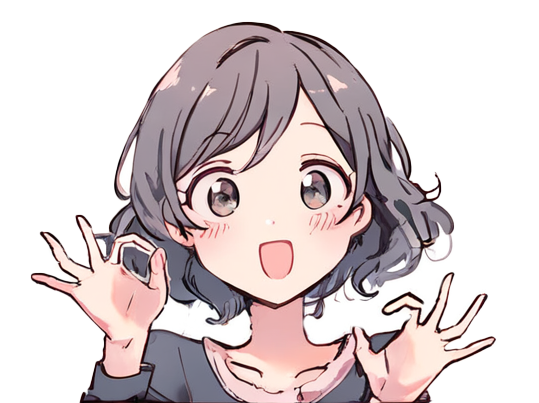
Nova Anime XLでアニメ調のイラストを作りたいけれど、「プロンプトは何を書けばいい?」「手や顔が崩れたらどう直す?」と迷う人も多いはずです。
この記事では、Nova Anime XLを初めて触る人向けに、まず試したい設定と、そのまま出発点にできるプロンプト例を紹介します。モデルの配布ページや利用するサービスによって推奨値は異なるため、ここでは再現性を上げるための考え方に絞ります。
Nova Anime XLはどんなモデル?
Nova Anime XLは、アニメ・イラスト寄りの人物や背景を作りやすい画像生成モデル群です。使うバージョンや派生モデルによって得意な画風は異なりますが、人物の髪・衣装・表情、光の演出を言葉で指定しながら調整しやすいのが魅力です。
最初から長い呪文のようなプロンプトを作る必要はありません。人物、見た目、ポーズ、背景、光の順に、必要な要素だけを足していくのが近道です。
最初に試したい基本設定
- Sampler:まずは配布元・利用サービスの推奨値を優先
- Steps:20〜30前後から開始し、足りないと感じたときだけ増やす
- CFG:上げすぎると不自然になりやすいため、中程度から試す
- 画像サイズ:人物は縦長、背景重視なら横長から始める
数字を一度に全部変えると、どの調整が効いたのか分からなくなります。気に入った絵が出たらシードを固定し、変更は一項目ずつにしましょう。
まずはこれでOK:人物イラストのプロンプト例
1girl, long black hair, blue eyes, white summer dress,
standing on a seaside promenade, gentle smile,
anime illustration, detailed hair, soft sunlight,
blue sky, depth of field
この例では、人物の属性から始めて、場所・表情・光へと情報を並べています。思った絵にならないときは、いきなり単語を大量に追加せず、優先したい要素をひとつだけ具体化してください。
構図を変えるプロンプト例
顔まわりをきれいに見せたい
portrait, looking at viewer, upper body,
soft window light, detailed eyes, natural smile
全身と衣装を見せたい
full body, standing, fashion illustration,
detailed outfit, simple background, studio lighting
背景も主役にしたい
wide shot, a girl walking through a lantern-lit festival,
night sky, reflections on wet pavement, cinematic lighting
崩れやすいときの直し方
手や指、複雑なポーズが不安定なときは、まず「full body」や「dynamic pose」を外し、上半身・正面・シンプルな背景へ戻してみましょう。目的の形に近づいたら、ポーズや小物を少しずつ足します。
不要な文字や透かしが混ざる場合は、利用しているサービスでネガティブプロンプトが使えるなら、text、watermark、signatureなどを追加して比較します。ただし、ネガティブプロンプトも盛りすぎると画面全体が不自然になるため、症状に合わせて少数から試すのがおすすめです。
上達を早める3つのコツ
- 完成イメージを一文で決める:「夕方の海辺で笑う人物」のように、主役を明確にします。
- 良かった設定を記録する:プロンプト、サイズ、Steps、シードを一緒に残します。
- 参考画像は構図だけを観察する:髪・表情・光・背景のどれが魅力なのかを言語化すると、次のプロンプトに活かせます。
Stable DiffusionとComfyUIで使う場合
Nova Anime XLは、Stable Diffusion系の画像生成環境で使われることが多いモデルです。使い方の大枠は、利用中の環境でモデルを選び、プロンプト・ネガティブプロンプト・サイズ・Stepsなどを調整する流れになります。
Stable DiffusionのWeb UIで使うなら
まずはモデル選択画面でNova Anime XLを選び、本文で紹介したように短いプロンプトから試します。最初は人物だけ、背景だけと要素を分けて出力し、狙いが固まってから衣装や光の表現を加えると調整しやすくなります。
ComfyUIで使うなら
ComfyUIでは、モデル読み込み・テキスト入力・サンプラー・保存といった処理をノードでつなげます。同じプロンプトでも、使うワークフローやサンプラー設定で結果が変わるため、気に入ったワークフローはそのまま保存しておくのがおすすめです。初めての場合は、基本的なテキストから画像を作るワークフローを土台にして、モデルだけをNova Anime XLへ切り替えると理解しやすいでしょう。
なお、必要なモデル形式や配置場所、利用できるノードは導入方法やバージョンによって異なります。配布元の説明と、使っているStable Diffusion環境またはComfyUIの案内を確認してください。
まとめ
Nova Anime XLでは、人物・構図・背景・光を順番に指定すると、狙いを整理しながら調整できます。まずは短いプロンプトと基本設定で一枚出し、気になる点だけを一つずつ直していきましょう。モデルや利用サービスの最新の利用条件・推奨設定は、必ず配布ページでも確認してください。